


VLC for Android
4,15.54K Recensioni
Dettagli dell'app
- Versione
- Varia in base al dispositivo
- Aggiornato il
- Licenza
- Free
- Download
- 500.000.000+
- Sviluppatore
- Videolabs
- Categorie
- Strumenti video
- Piattaforma
- Android
Screenshot
 Analisi di AppCompare
Quando voglio aprire un video senza preoccuparmi troppo del formato, VLC for Android è spesso la mia prima scelta. È un lettore gratuito e flessibile, capace di riunire musica e filmati in un’unica app, ma non è sempre il lettore più immediato per chi desidera soltanto premere play. Il suo punto di forza è la versatilità; il compromesso è un’interfaccia con più opzioni di quelle che servono a tutti.
Prima di sceglierlo, mi chiederei soprattutto che cosa voglio riprodurre e da dove arrivano i file. VLC, sviluppato da Videolabs, rientra tra gli strumenti video, ha una valutazione media di 4,1 su 5 basata su circa 2 milioni di giudizi e ha superato i 500 milioni di installazioni. È gratuito e ha classificazione PEGI 3: un profilo che lo rende facile da provare, ma non significa che sia la scelta più comoda per ogni persona. La sua utilità si vede soprattutto quando i contenuti non sono tutti uguali.
Un lettore che risolve più problemi di quanti ne crei
Io partirei da una domanda pratica: quando un video non si apre o un sottotitolo richiede una correzione, preferisco cambiare app oppure avere a portata di mano un lettore più flessibile? In questa sezione guardo a ciò che rende VLC utile nei piccoli imprevisti quotidiani, senza confondere la riproduzione dei file con la scoperta di contenuti. Il punto è capire dove la sua versatilità aiuta davvero e quando, invece, aggiunge passaggi.
La comodità di non cambiare app per ogni file
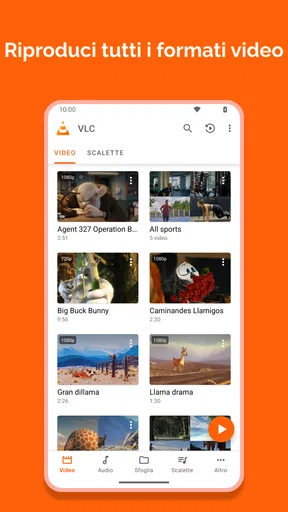
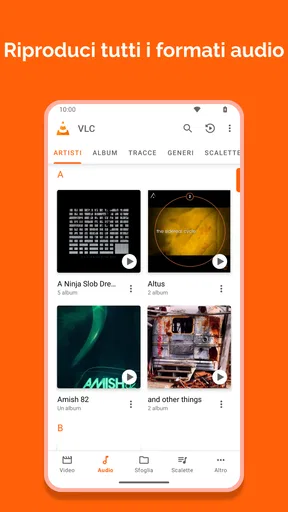
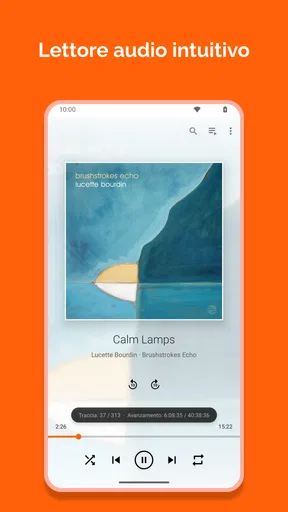
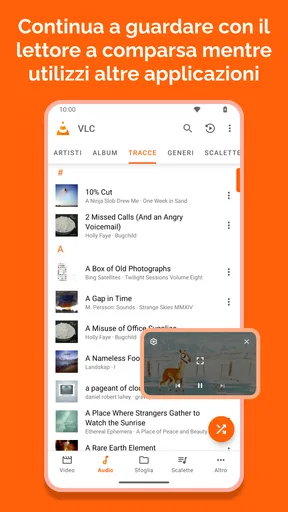
Nell’uso quotidiano apprezzo soprattutto la possibilità di trattare video e musica nello stesso ambiente. Se ricevo un filmato in una chat, ho un file salvato da tempo o voglio ascoltare una traccia presente sul dispositivo, non devo passare subito da un’app all’altra. Per chi conserva contenuti in cartelle diverse, questa continuità è più utile di una schermata iniziale particolarmente elegante.
Un caso concreto: durante un viaggio posso aver scaricato alcuni video prima di uscire e voler alternare la visione a file audio già presenti sul telefono. Con VLC posso cercare i contenuti nella raccolta locale e avviare la riproduzione senza affidarmi a una connessione. È un modo pratico di usare ciò che è già sul dispositivo, non un servizio pensato per suggerire cosa guardare o ascoltare dopo.
La compatibilità con molti formati è il motivo per cui lo consiglio a chi incontra spesso file che il lettore preinstallato gestisce male. Invece di convertire subito un filmato o cercare un’app diversa per ogni estensione, vale la pena provare ad aprirlo qui. Non significa che ogni file funzionerà sempre: un file danneggiato o una codifica particolare può comunque dare problemi. Ma come tentativo iniziale, è una scelta sensata e semplice da tenere a portata di mano.
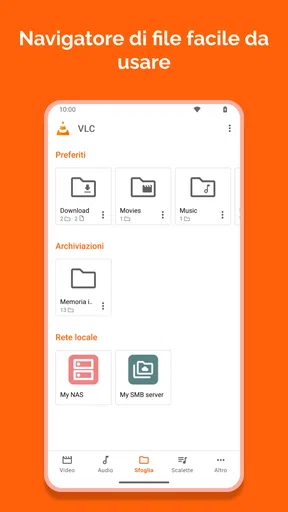
Un piccolo accorgimento che rende la raccolta più ordinata è distinguere mentalmente i contenuti salvati sul telefono da quelli che si aprono di volta in volta da altre posizioni. Se uso l’app solo per riprodurre un allegato occasionale, non ho bisogno di organizzare tutta la libreria; se invece ci torno spesso, dedicare un momento a capire come mostra i file evita di scorrere ogni volta una lista confusa. La stessa flessibilità che aiuta con raccolte ampie può sembrare eccessiva quando si hanno pochi contenuti.
Da leggere prima di scegliere

Controlli utili quando la visione non è perfetta
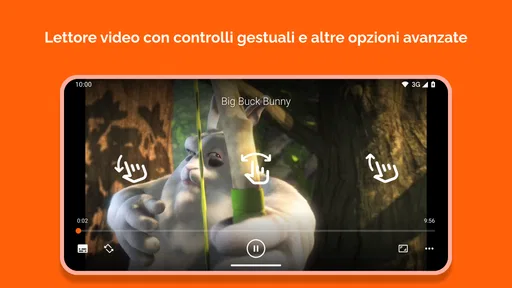
VLC dà il meglio quando voglio intervenire sulla riproduzione, non soltanto avviarla. Durante un video posso concentrarmi sulle regolazioni disponibili e adattare la visione alla situazione, invece di accettare sempre il comportamento standard del telefono. Questo è utile, per esempio, quando guardo un filmato con audio poco equilibrato o voglio gestire con attenzione i sottotitoli. Il vantaggio concreto non è avere più pulsanti per principio: è poter correggere piccoli fastidi senza interrompere tutto per cercare un’altra app.
Il consiglio pratico è di esplorare i controlli mentre si riproduce un file di prova, non quando si è già a metà di un episodio. Così si capisce dove sono le opzioni che interessano e si evita di confondere le regolazioni di riproduzione con quelle generali. Se si usa VLC soltanto di rado, basta imparare i gesti e i comandi più immediati; non serve trasformare ogni visione in una sessione di configurazione.
Un altro uso valido è controllare un file prima di condividerlo o conservarlo: posso verificare che immagine, audio e sottotitoli siano presenti e sincronizzati in modo accettabile. È un passaggio semplice, ma evita di scoprire un problema solo quando si è lontani dal computer o si vuole mostrare il video a qualcuno. Per chi gestisce filmati personali, questa funzione da lettore di controllo è spesso più preziosa di un’interfaccia ricca di elementi decorativi.
Quando i sottotitoli sono separati dal video, conviene tenere i file vicini e con nomi riconoscibili, così è più facile individuarli nella cartella. Non è una garanzia che ogni combinazione venga riconosciuta automaticamente, ma è un’abitudine utile con qualsiasi raccolta locale. Qui la forza dell’app è offrire un posto in cui provare la riproduzione e regolare ciò che serve; la parte meno comoda resta dover sapere dove si trovano i propri contenuti.
Una prova rapida prima di sistemare tutta la libreria
Quando un video non si apre nel lettore abituale, io partirei dal file originale e lo proverei direttamente in VLC, senza rinominarlo o convertirlo subito. Se parte, ho risolto il problema senza creare una seconda copia; se non parte, almeno so che non bastava cambiare lettore e posso indagare la provenienza del file. Questo approccio è particolarmente utile con allegati ricevuti da altre persone: prima verifico che siano riproducibili, poi decido se vale la pena conservarli e catalogarli.
Per una raccolta di filmati personali, trovo più pratico preparare cartelle con nomi chiari prima di affidarmi a una ricerca dentro l’app. Un lettore può rendere accessibili i file, ma non può sapere quale “video finale” sia davvero quello giusto se sul telefono ne esistono diversi con lo stesso nome. La distinzione tra trovare e organizzare è importante: VLC aiuta soprattutto nella riproduzione, mentre una struttura ordinata riduce il tempo perso a scorrere contenuti simili.
Dove la versatilità diventa attrito
La principale debolezza, nella mia esperienza, è la curva iniziale. Chi arriva da un lettore essenziale può trovare meno chiaro cosa fare con una libreria piena di cartelle, file duplicati e contenuti che non desidera vedere insieme. VLC è accessibile, ma il suo orientamento da strumento completo si nota: alcune persone vogliono un grande pulsante di riproduzione e una raccolta già ordinata, non la possibilità di esplorare impostazioni e sorgenti diverse.
La gestione dei file può richiedere un po’ di pazienza, soprattutto se il telefono contiene molti video con nomi poco descrittivi. In quel caso il problema non è tanto avviare un filmato, quanto trovare quello giusto. Prima di attribuire all’app una mancanza, conviene sistemare le cartelle o rinominare i contenuti più importanti; se si preferisce non occuparsi mai dell’organizzazione, il lettore integrato del dispositivo può risultare più lineare.
Va considerata anche la differenza tra riprodurre e guardare in streaming. VLC è particolarmente convincente quando ho un file a disposizione o so già dove si trova; non lo sceglierei come prima opzione per chi cerca un catalogo di contenuti, consigli personalizzati o un’esperienza costruita intorno a un abbonamento. Sono esigenze diverse. Un servizio di streaming è più adatto a scoprire film e serie, mentre questo lettore serve soprattutto a gestire contenuti che l’utente possiede o ha già recuperato.
Rispetto al lettore preinstallato, VLC tende a offrire più controllo e una maggiore probabilità di aprire file insoliti, ma può sembrare meno essenziale. Rispetto ad alternative dedicate alla musica, riunire audio e video è comodo, però chi ascolta soprattutto musica potrebbe preferire un’app progettata attorno a playlist e raccolte sonore. La scelta giusta dipende quindi dalla varietà dei file: più sono diversi, più VLC ha senso; più l’uso è semplice e ripetitivo, più un’app specializzata può risultare piacevole.
Il vantaggio di un lettore unico ha un limite
Usare lo stesso strumento per audio e video riduce i passaggi, ma non trasforma automaticamente VLC nel gestore ideale di ogni tipo di raccolta. Se ascolto musica per ore e voglio organizzare le tracce con funzioni dedicate, sceglierei un’app musicale costruita intorno a quell’abitudine. Se invece l’obiettivo è vedere un file ricevuto o riprendere un filmato salvato sul telefono, installare un’app separata solo per quel compito può essere superfluo. Io valuterei la frequenza: per usi occasionali e vari, un lettore polivalente è comodo; per un’attività quotidiana molto specifica, l’app specializzata può risultare più naturale.
Un’altra distinzione utile riguarda i contenuti online. Se ho già un file e voglio riprodurlo, VLC è nel suo territorio; se voglio scegliere un titolo da un catalogo e iniziare a guardarlo senza occuparmi dei file, un servizio di streaming è più adatto. Non li considero concorrenti diretti: risolvono bisogni diversi. Confonderli porta facilmente a giudicare male l’app, aspettandosi funzioni di scoperta e selezione che non sono il motivo per cui la installerei.
A chi lo consiglierei davvero
Lo suggerisco a chi riceve video in formati diversi, conserva filmati offline, usa sottotitoli o vuole un lettore affidabile da provare prima di convertire un file. È una buona app di riserva anche per chi normalmente usa il lettore del telefono: quando un contenuto non parte, avere VLC installato offre un’alternativa concreta senza dover cercare subito strumenti più complicati.
È adatto anche a chi non si spaventa davanti a qualche impostazione e preferisce risolvere piccoli problemi da sé. Se, per esempio, un video sembra troppo scuro o un sottotitolo richiede una correzione, avere controlli di riproduzione a disposizione può fare la differenza. Non serve conoscere termini tecnici per usarlo, ma un minimo di curiosità aiuta a ottenere più valore dalla sua flessibilità.
Lo consiglierei meno a chi vuole soltanto aprire pochi video registrati con il telefono e non ha mai problemi di compatibilità. In quel caso il lettore integrato è probabilmente sufficiente e può essere più immediato. Lo eviterei anche come unica soluzione per chi cerca un’app musicale centrata sulla scoperta o un servizio da cui scegliere cosa guardare: VLC riproduce i contenuti, ma il suo interesse sta nel dare accesso ai file, non nel sostituire quei servizi.
Per una famiglia o per un utente poco esperto, la classificazione PEGI 3 rende l’app adatta a un pubblico ampio, ma la semplicità dipende comunque da come è organizzato il telefono. Un adulto può preparare cartelle chiare e mostrare soltanto i comandi essenziali, evitando che una libreria disordinata renda l’esperienza più complicata del necessario. In questo scenario la configurazione iniziale conta più della quantità di funzioni disponibili.
Il verdetto: un’ottima scelta per chi ha file da gestire
VLC for Android mi sembra una scelta convincente perché affronta un problema concreto: riprodurre contenuti locali di tipi diversi senza obbligare a installare un’app per ogni caso. È gratuito, disponibile su Android dal 4 febbraio 2015 e ormai conosciuto da moltissime persone; più importante, nella pratica offre un equilibrio utile tra accessibilità e controllo. Non è però la soluzione più pulita per ogni persona, e la sua interfaccia può chiedere più attenzione di un lettore predefinito.
La mia raccomandazione è semplice: installatelo se vi capita di incontrare file che il telefono non gestisce bene, se guardate video offline o se vi serve intervenire sulla riproduzione. Se invece volete solo un’app invisibile che apra sempre gli stessi contenuti, provate prima quella già presente sul dispositivo. La qualità migliore di VLC è la libertà di affrontare formati e situazioni diverse; il suo limite è che quella libertà si apprezza soprattutto quando serve davvero. Per me, è un lettore da tenere pronto, non necessariamente da usare per ogni singolo ascolto o visione.
In definitiva, lo sceglierei come strumento pratico da affiancare alle app che già uso, non come soluzione obbligatoria per tutto l’intrattenimento. Se vi capita spesso di passare da un allegato a un video salvato e poi a una traccia audio, la comodità di avere un solo lettore può ripagare qualche minuto iniziale dedicato a orientarsi. Se invece i vostri contenuti sono pochi, ordinati e sempre dello stesso tipo, il lettore preinstallato resta una scelta sensata. La decisione dipende meno dalla popolarità dell’app che dal genere di file che incontrate davvero.
Pro
- Riproduce molti formati audio e video senza richiedere codec aggiuntivi.
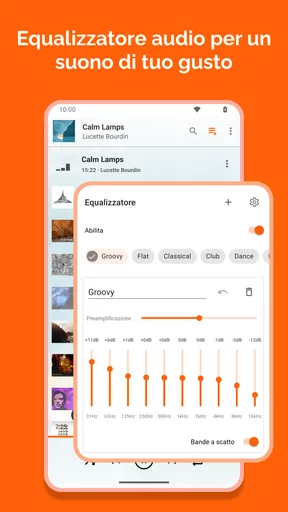
- Include equalizzatore e filtri per personalizzare l’ascolto.
- Supporta sottotitoli e tracce audio selezionabili.
- Consente la riproduzione in background dei contenuti audio.
- È gratuito e non mostra pubblicità.
Contro
- L’interfaccia può risultare meno intuitiva rispetto a quella di altri player.
- La gestione della libreria multimediale è piuttosto essenziale.
- Alcuni video ad alta risoluzione possono richiedere un dispositivo potente.
- Le impostazioni avanzate possono disorientare chi cerca un uso semplice.
- La compatibilità con alcuni servizi di streaming può essere limitata.
Domande frequenti su VLC for Android
Che cos’è VLC per Android e quali tipi di contenuti può riprodurre?
VLC per Android è un lettore multimediale gratuito e open source, pensato per riprodurre video e musica direttamente sul dispositivo. Supporta numerosi formati audio e video, inclusi molti file che altri lettori potrebbero non aprire senza codec aggiuntivi. Può inoltre gestire sottotitoli, tracce audio multiple e flussi di rete. La compatibilità effettiva può dipendere dal formato, dal dispositivo e dalla versione di Android.
VLC per Android è davvero gratuito e contiene pubblicità o acquisti in-app?
VLC per Android è distribuito gratuitamente e il progetto ufficiale è open source. La versione ufficiale non richiede un abbonamento per sbloccare le funzioni principali e non è progettata per mostrare pubblicità. Per evitare applicazioni con nomi simili o non ufficiali, scaricalo da Google Play o da una fonte indicata dal progetto VideoLAN. Controlla comunque la scheda dello store prima dell’installazione, perché le condizioni possono cambiare.
VLC per Android può riprodurre video in streaming o accedere ai file di rete?
Sì, VLC può riprodurre alcuni flussi di rete e, a seconda della configurazione, esplorare contenuti condivisi sulla rete locale. Puoi anche aprire un indirizzo di streaming compatibile, ma la riproduzione dipende dalla disponibilità del flusso, dal protocollo e dalla connessione. Per accedere ai file memorizzati sul telefono, l’app può chiedere i relativi permessi. È consigliabile concedere soltanto gli accessi necessari e usare reti affidabili.
Come funzionano i sottotitoli e le tracce audio in VLC per Android?
Durante la riproduzione, VLC permette di selezionare le tracce audio e i sottotitoli disponibili nel video. Può leggere sottotitoli incorporati nel file e, in molti casi, caricare un file esterno compatibile, per esempio un sottotitolo salvato nella stessa cartella. La disponibilità delle opzioni dipende dal contenuto e dal formato. Se una traccia non compare o il testo è fuori sincronia, potrebbe essere necessario scegliere un’altra traccia o correggere la sincronizzazione.
Quali permessi richiede VLC per Android e ci sono aspetti da considerare prima di installarlo?
Per individuare e riprodurre i contenuti presenti sul dispositivo, VLC può richiedere l’accesso ai file multimediali; l’accesso alla rete serve per le funzioni di streaming e condivisione. I permessi richiesti possono variare in base alla versione di Android e alle funzioni utilizzate. Prima di installare l’app, verifica lo sviluppatore e le informazioni aggiornate nella pagina ufficiale dello store. Se non intendi usare una funzione, puoi negare il relativo permesso quando Android lo consente.


